Tampilkan postingan dengan label Teknik Jaringan. Tampilkan semua postingan

Cara Menghubungkan 2 Jaringan Berbeda Pada Mikrotik

2


Terkadang kita perlu menggunakan IP yang berbeda pada instalasi segmen jaringan, entah itu agar terlihat mudah untuk diperbaiki bila ada masalah dijaringan ataupun lainnya. Namun dengan kelas IP yang berbeda ini menyebabkan jaringan satu dengan lainnya tidak bisa saling ping/terhubung. Namun hal tersebut bisa diatasi dengan cara yang akan saya jelaskan sebagi berikut.


Pertama, masuk ke Tab IP dan pilih Firewall,


Kedua, masuk Tab NAT dan klik + dan di Tab Chain pilih srcnat dan di bagian Out. Interface atur menjadi ethernet yang akan dihubungkan jaringannya agar bisa ping antara jaringan satu dengan lainnya. Disini posisi router dikonfigurasi diethernet2 maka saya pilih ether3 agar dapat terhubung ke jaringan diether3 klik Apply dan OK.


Ketiga, maka hasilnya akan ada centang seperti dibawah ini.


Keempat, coba ping ke jaringan yang sudah dikonfugurasi sebelumnya. Disini IP saya 192.168.12.254 menembak/ping ke IP 172.168.1.126 dan hasilnya replay/terhubung


Itulah pembahasan mengenai Cara Menghubungkan 2 Jaringan Berbeda Pada Mikrotik, bila ada yang kurang jelas silakan ditanyakan dikolom komentar.

Cara Blokir Website pada Mikrotik

0


Banyak website ataupun situs-situs yang sangat bermanfaat dan banyak ilmu yang dapat diambil didalamnya, namun juga banyak pula yang disalah gunakan misalnya situs porno, perjudian, atau lainnya yang berdampak negatif. Blokir disini bukan berarti mematikan situs/website untuk selamanya dan tidak bisa diakses lagi, melainkan hanya tidak bisa dibuka dijaringan yang sudah disetting/dikonfigurasi agar tidak bisa membukanya.

Dalam tutorial ini, saya akan menjelaskan bagaimana cara memblokir situs-situs atau website yang ada di internet, misalnya disini saya akan memblokir youtube agar tidak bisa diakses di jaringan yang terhubung di router mikrotik saya.

Pertama, masuk ke Tab IP dan pilih Firewall, kemudian masuk ke tab Layer 7 Protocol dan klik +


Kedua, masukan pada kolom name : nama situs/website yang akan diblokir, dan untuk kolom dibawahnya masukan domain dari situs/website yang akan diblokir dan klik Apply dan OK.


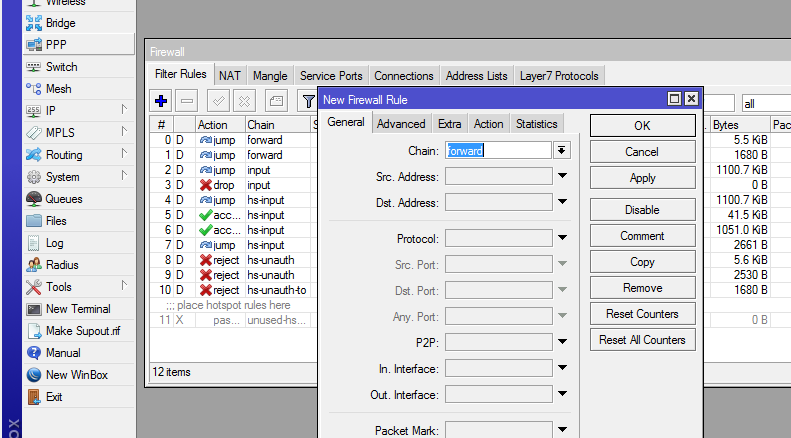
Ketiga, Pindah ke Tab Filter Rules dan masuk ke Tab General dan atur Chain menjadi Forward.


Keempat, masih  di Tab yang sama, pindah ke Tab Advanced dan atur Layer 7 Protocol menjadi nama situs yang akan diblokir


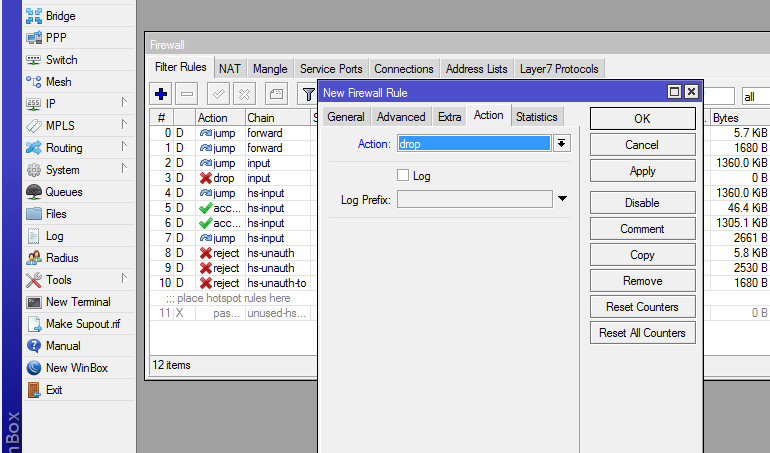
Kelima, masih di Tab yang sama, pindah ke Tab Action dan atur Action menjadi drop klik Apply dan OK.


Keenam, coba buka website/situs yang sudah diblokir, maka website/situs tersebut hanya loading lama dan bahkan tidak bisa loding sama sekali dan langsung gagal.


Lihat juga tutorial ini dalam bentuk video yang sudah saya upload dibawah ini.


Itulah penjelasan singat mengenai Cara Blokir Website pada Mikrotik, bila ada yang kurang jelas silakan ditanyakan dikolom komentar.

Cara Membuat WIFI di Router Mikrotik

1

Didalam router mikrotik terdapat fitur built-up yang cukup bermanfaat, yaitu adapter bawaan yang tertanam didalam motherboard router mikrotik yaitu adapter WIFI, fitur ini sangat bermanfaat karena dapat digunakan untuk membuat WIFI dengan router mikrotik tanpa menambah access point.

Untuk membuat WIFI/Hotspot di router mikrotik ini membutuhkan beberapa alat :
  • Router mikrotik yang sudah tertanam WIFI adapter bawaan, contoh router mikrotik yang sudah tertanam adapter WIFI pada bawaan pabrik yaitu RB751U-2HND
  • Komputer untuk konfigurasi router
  • Kabel Stright
  • Sumber Internet
Berikut ini langkah-langkahnya :

Hubungkan kabel UTP dari sumber internet ke ether1, dan kabel dari router ke client di ether2 pada port mikrotik. Atur juga DHCP Client, Firewall, dll seperti pada tutorial sebelumnya yaitu Cara Menghubungkan Mikrotik ke Internet

Masuk ke Tab Wireless, dan pilih wlan 1 dan klik tanda centang diatasnya.

Masih di Tab wireless, double klik wlan 1 dan atur modenya menjadi ap bridge dan SSID menjadi nama WIFI/Hotspot yang akan dibuat, lalu klik Apply dan OK

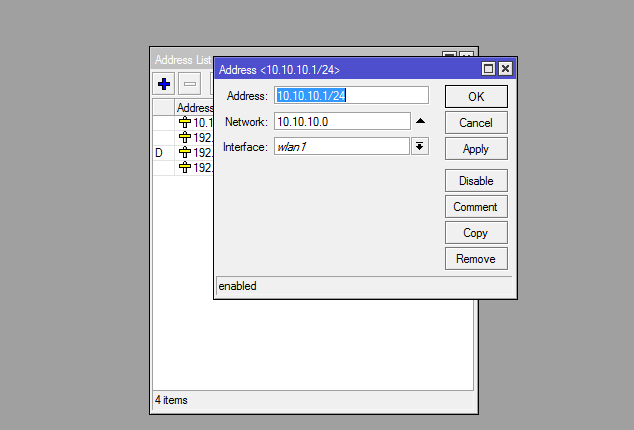
Selanjutnya memberi IP untuk WIFI, masuk ke Tab IP dan pilih addresses dan klik + dan masukan IP 10.10.10.1/24 dan untuk interfacenya pilih wlan1 dan klik Apply lalu OK

Kemudian setelah itu memberi IP Otomatis ke user yang akan menggunakan WIFI nantinya, masuk ke Tab IP lalu DHCP Server dan pilih DHCP Setup, lalu untuk Interface ubah menjadi wlan1 lalu klik next hingga finish

Selanjutnya adalah konfigurasi Hotspot, masuk ke Tab IP dan pilih Hotspot. Setelah itu masuk ke Tab User dan atur Address Pool menjadi dhcp_pool3(menyesuaikan dengan yang ada di dhcp server pada bagian wlan1), atur pula jumlah shared user(meyesuaikan limit pada router, karena jumlah user yang dapat terhubung ke hotspot dibeberapa router tidak unlimited) klik Apply dan OK.


Kemudian setelah itu masih di Tab Hotspot, masuk ke Tab Servers dan atur interface menjadi wlan1 klik next, next,  kemudian akan ada tampilan untuk mengatur DNS untuk login masukan saja misalnya wifi.id dan klik next, 


Kemudian akan ada tampilan untuk membuat user id untuk admin masukan id dan password yang akan dibuat untuk admin dan klik next hingga finish.


Kemudian langkah terakhr adalah membuat user dan password untuk user nantinya, Masuk ke Tab Users dan masukan Name : Nama untuk user, dan Password : Password untuk user, setelah itu klik Apply dan OK. 


Sampai disini langkah Cara Membuat WIFI di Router Mikrotik sudah selesai, tinggal menscan di Smartphone, Laptop atau lainnya yang ada WIFI dan masuk ke browser dan membuka DNS yang sudah dibuat untuk login WIFI(dalam kasus ini saya menggunakan wifi.id dibagian DNS pada langkah diatas) dan memasukan user dan password lalu login.


Lihat juga tutorial ini dalam bentuk video yang sudah saya buat dan sertakan dibawah ini.


Cara Menghubungkan Mikrotik ke Internet

1


Dalam artikel ini akan membahas bagaimana cara menghubungkan router mikrotik dan komputer client agar dapat terhubung ke internet.

Untuk melakukan hal tersebut dibutuhkan :
  • Komputer untuk client/konfigurasi mikrotik
  • Software winbox, bisa diunduh di https://download2.mikrotik.com/routeros/winbox/3.11/winbox.exe
  • Kabel UTP jenis stright
  • Sumber Internet
Berikut ini langkah-langkahnya :

Hubungkan kabel UTP dari sumber internet ke ether1, dan kabel dari router ke client di ether2 pada port mikrotik

Jalankan program winbox yang sudah diunduh sebelumnya, dan akan muncul tampilan seperti berikut.
(Masuk ke tab Neighbors dan klik alamat address-nya dan klik connect)


Setelah itu muncul tampilan halaman utama dari winbox, biasanya ada perintah untuk mereset konfigurasi atau tidak pada router, hal ini biasanya ada pada router yang masih ada konfigurasinya. Pada kasus saya ini tidak ada pemberitahuan reset/tidak karena belum ada konfigurasinya.

Kemudian selanjutnya konfigurasi IP untuk router, masuk ke Tab IP, pilih Addresses dan pilih tanda + kemudian tambahkan IPnya, misalnya 192.168.12.1/24 dan atur interfacenya menjadi ether(karena posisi client yang saya gunakan untuk konfigurasi mikrotik ini terhubung ke ether2 maka saya pilih ether2) dan klik Apply dan OK


Selanjutnya adalah meminta koneksi internet, masuk ke Tab IP dan pilih DHCP Client dan klik +, setelah itu atur interfacenya menjadi ether1(dalam kasus ini sumber internet dari ether1) dan klik Apply, lihat statusnya hingga bound, dan klik OK


Kemudian setelah itu dilanjut setting DNS Server, masuk ke Tab IP dan pilih DNS Server, masukan DNSnya dikolom Server : 8.8.8.8 dan centang Allow Remote Request klik Apply dan OK


Selanjutnya adalah setting DHCP Server agar Komputer Client mendapat IP otomatis dari router mikrotik, masuk ke Tab IP dan pilih DHCP Server dan pilih DHCP Setup, pilih ether2(dalam kasus ini ether2 yang akan diberi IP otomatis), klik next hingga finish
 

Selanjutnya adalah setting Firewall-NAT(firewall jenis ini agar IP ditranslantasikan sehingga bisa terhubung ke internet), masuk ke Tab IP dan pilih firewall, masuk ke Tab IP dan pilih firewall, masuk ke Tab NAT dan pilih Tab General dan atur Chain menjadi Srcnat dan Out. Interface menjadi ether1(sumber internet).


Selanjutnya masih di Tab NAT pindah dari Tab General ke Tab Action, dan atur Action menjadi Masquerade, klik Apply dan OK


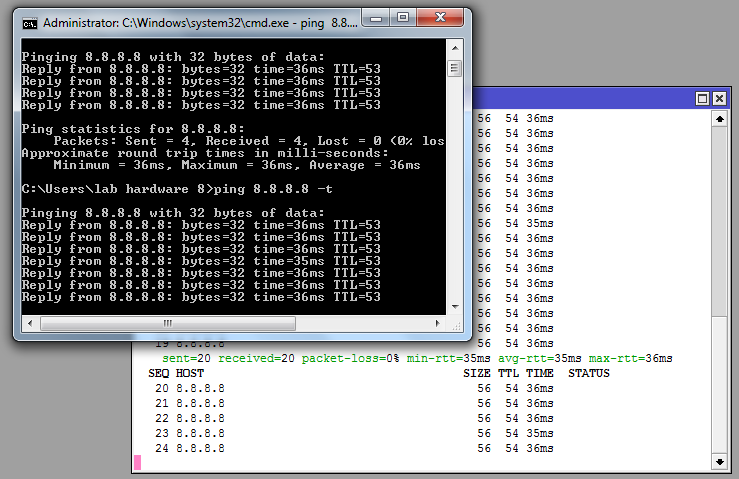
Selanjutnya coba test ping melalui Command Prompt baik dari router mikrotik maupun di OS yang digunakan. Bila hasilnya Replay maka sudah dapat terhubung ke internet.


Lihat juga tutorial ini dalam bentuk video yang sudah saya buat dan sertakan dibawah ini.


Materi Routing

0
Routing

  • Ketika jaringan lokal sudah mulai komplek.
  • Jika kita menginginkan pemantauan dan pengelolaan jaringan yang lebih baik.
  • Lebih aman (firewall filtering lebih mudah dan lengkap)
  • Trafik broadcast hanya terkonsentrasi di setiap subnet/network.
  • koneksi antar public IP network.
  • koneksi antar Wide Area Network (company, provider, dll)
Klasifikasi Routing
Hasil gambar untuk klasifikasi routing

Routing

  • Routing ⇒ proses untuk meneruskan paket-paket dari sebuah jaringan ke jaringan lainnya melalui internetwork device(Router)
  • Static routing ⇒ administrator melakukan routing secara manual. Mendefinisikan setiap network tujuan dan gateway yang dilaluinya pada setiap router-router yang akan digunakan.
  • Dinamic routing  administrator hanya melakukan sedikit konfigurasi (mengaktifkan fungsi dinamic routing) pada setiap router, router-router tersebut otomatis mencari route dan gateway terbaik dari semua network yang terhubung.
Komponen Routing
  • RIB (Routing Information Base) / Routing Table
  • FIB (Forwarding Information Base) / Forwarding Table
Hasil gambar untuk routing fib dan rib

Menghubungkan Router Mikrotik ke Internet dan Membuat Hotspot

0
Video ini membahas bagaimana cara menghubungkan router mikrotik dan komputer agar terhubung ke internet, video ini juga membahas cara membuat hotspot.


Semoga dapat bermanfaat, dan jangan lupa untuk like, komentar, dan subscribe ya. Terima kasih

Konfigurasi DHCP Server di Cisco Packet Tracer

0


Sebelum mengenal lebih jauh tentang cara Konfigurasi DHCP Server di Cisco Packet Tracer alangkah lebih baiknya kita mengenal apa itu DHCP?

Jadi DHCP (Dynamic Host Configuration Protocol) adalah protokol yang berbasis arsitektur client/server yang dipakai untuk memudahkan pengalokasian alamat IP dalam satu jaringan. Sebuah jaringan lokal yang tidak menggunakan DHCP harus memberikan alamat IP ke semua komputer secara manual.

"Secara garis besarnya DHCP itu akan memberikan alamat IP secara otomatis ke komputer client."

Simulasi membuat DHCP Server dengan Cisco Packet Tracer pada postingan ini, akan menggunakan IP kelas C, dengan alamat IP untuk server 192.168.1.1

Tahap 1 : Setting Alamat IP Server dan Konfigurasi DHCP Server.

Langkah 1
Buka software Cisco Packet Tracer pada komputer anda, bila belum punya silakan download terlebih dahulu (Maaf kami tidak meyertakan link download, namun aplikasi ini gratis. Anda bisa searching di google).

Langkah 2
Masukan 1 buah server, Switch, dan 3 buah komputer(lebih juga tidak masalah) ke workspace/lembar kerja. Kembudian hubungkan Server dengan Switch dan hubungkan juga komputer tadi dengan switch dengan menggunakan kabel Straight(lebih mudahnya pilih kabel dengan logo petir, maka akan mencarikan jenis kabel yang kompatibel dengan perangkatnya).


Langkah 3
lakukan konfigurasi pada Servernya, dengan cara klik Server-PT maka akan muncul tampilan seperti berikut. Kemudian pilih tab desktop.


Langkah 4
Setelah masuk ke tab desktop maka akan muncul tampilan seperti berikut. Kemudian pilih IP Configuration.

Langkah 4
Setelah masuk ke IP configuration, isikan IP Address dengan IP 192.168.1.1 dan klik kolom Subnet Mask maka subnet dari IP tersebut akan muncul dengan sendirinya.

Langkah 5
Setelah melakukan Konfigurasi IP, kemudian kembali ke jendela/tampilan seperti langkah 4 dan pilih tab service.

Langkah 6
Setelah memilih tab service maka akan ditampilkan tab seperti berikut.
Keterangan : (1) Hidupkan(ON) terlebih dahulu Service DHCP, (2) Lakukan setting alamat IP dari IP berapa akan dimulai, (3) Save Konfigurasi anda.


Tahap 2 : Setting Alamat IP DHCP Pada Komputer Client.

Langkah 1
Klik komputer yang akan diberi IP DHCP, misalnya PC0

Langkah 2
Kemudian akan muncul tampilan seperti berikut dan pilih tab desktop.

Langkah 3
Setelah masuk ke tab desktop maka akan muncul tampilan seperti berikut, dan pilih IP Configuration.


Langkah 4
Kemudian setelah masuk ke tab IP Configuration, pilih DHCP dan tunggu kurang dari 5 detik komputer akan mendapat IP dari server secara otomasti.


Langkah 5
Untuk memastikan apakah komputer client bisa terhubung dengan server, kita gunakan fitur command prompt yang ada pada tab desktop.

Langkah 6
Setelah masuk ke tab command prompt, ketikan ping 192.168.1.1 kemudian tekan tombol enter. Bila muncul replay kurang lebih seperti berikut maka dapat dipastikan bahwa komputer client dan server dapat terhubung.
Keterangan : IP yang kita piing ini adalah IP server.

NB : Lakukan hal yang sama pada komputer yang lainnya.


Itulah tadi sedikit ulasan tentang cara Konfigurasi DHCP Server di Cisco Packet Tracer. Semoga dapat bermanfaat. Mungkin bila ada Kritik, Saran, Pendapat, Kurang jelas silakan tanyakan di kolom komentar.

Mengenal Jaringan Komputer

0
Pada artikel kali ini saya akan mencoba mengulas tentang jaringan komputer. Sebelum melangkah lebih jauh, anda perlu mengetahui apa itu jaringan komputer.

Jaringan komputer (jaringan) adalah jaringan telekomunikasi yang memungkinkan antar komputer untuk saling bertukar data dan saling berkomunikasi. Tujuan dari jaringan komputer adalah agar dapat meminta dan memberikan layanan (service). Pihak yang meminta/menerima layanan disebut klien (client) dan yang memberikan/mengirim layanan disebut (server). Desain jaringan ini disebut dengan sistem jaringan client-server.

Dua komputer yang masing-masing memiliki kartu jaringan, kemudian dihubungkan melalui kabel maupun nirkabel sebagai media transmisi data, dan terdapat perangkat lunak sistem operasi jaringan akan membentuk sebuah jaringan komputer. Bila ingin membuat jaringan komputer yang lebih luas lagi jangkauannya, maka diperlukan peralatan tambahan seperti Hub, Bridge, Switch, Router, Gateway sebagai peralatan interkoneksinya.

Lalu apa manfaat jaringan komputer?

Manfaat ke-1
Dengan jaringan komputer, kita bisa mengakses file yang kita miliki sekaligus file orang lain yang telah diseberluaskan melalui suatu jaringan, semisal jaringan internet.

Manfaat ke-2
Melalui jaringan komputer, kita bisa melakukan proses pengiriman data secara cepat dan efisien.

Manfaat ke-3
Jaringan komputer membantu seseorang berhubungan dengan orang lain dari berbagai negara dengan mudah.

Manfaat ke-4
Selain itu, pengguna juga dapat mengirim teks, gambar, audio, maupun video secara real time dengan bantuan jaringan komputer.

Manfaat ke-5
Kita dapat mengakses berita atau informasi dengan sangat mudah melalui internet dikarenakan internet merupakan salah satu contoh jaringan komputer.

Manfaat ke-6
Hemat perangkat, Misalkan dalam suatu kantor memerlukan printer, dengan jaringan komputer tidak perlu membeli printer sejumlah dengan komputer yang terdapat pada kantor tersebut. Kita cukup membeli satu printer saja untuk digunakan oleh semua karyawan kantor tersebut dengan bantuan jaringan komputer.

Dan masih banyak manfaat lainnya.


Lalu apa saja jenis jaringan komputer?

Jenis jaringan komputer berdasarkan jangkauannya.

LAN

Jaringan wilayah lokal (bahasa Inggris: local area network biasa disingkat LAN) adalah jaringan komputer yang jaringannya hanya mencakup wilayah kecil, seperti jaringan komputer kampus, gedung, kantor, dalam rumah, sekolah atau yang lebih kecil. Saat ini, kebanyakan LAN berbasis pada teknologi IEEE 802.3 Ethernet menggunakan perangkat switch, yang mempunyai kecepatan transfer data 10, 100, atau 1000 Mbit/s. Selain teknologi Ethernet, saat ini teknologi 802.11b (atau biasa disebut Wi-fi) juga sering digunakan untuk membentuk LAN. Tempat-tempat yang menyediakan koneksi LAN dengan teknologi Wi-fi biasa disebut hotspot.

MAN
Metropolitan area network atau disingkat dengan MAN adalah suatu jaringan dalam suatu kota dengan transfer data berkecepatan tinggi, yang menghubungkan berbagai lokasi seperti kampus, perkantoran, pemerintahan, dan sebagainya. Jaringan MAN adalah gabungan dari beberapa LAN. Jangkauan dari MAN ini antar 10 hingga 50 km, MAN ini merupakan jaringan yang tepat untuk membangun jaringan antar kantor-kantor dalam satu kota antara pabrik/instansi dan kantor pusat yang berada dalam jangkauannya.

WAN
Jaringan area luas (bahasa Inggris: Wide Area Network; WAN ) merupakan jaringan komputer yang mencakup area yang besar sebagai contoh yaitu jaringan komputer antar wilayah, kota atau bahkan negara, atau dapat didefinisikan juga sebagai jaringan komputer yang membutuhkan router dan saluran komunikasi publik.

WAN digunakan untuk menghubungkan jaringan area lokal yang satu dengan jaringan lokal yang lain, sehingga pengguna atau komputer di lokasi yang satu dapat berkomunikasi dengan pengguna dan komputer di lokasi yang lain.

Internet

Internet (kependekan dari interconnection-networking) adalah seluruh jaringan komputer yang saling terhubung menggunakan standar sistem global Transmission Control Protocol/Internet Protocol Suite (TCP/IP) sebagai protokol pertukaran paket (packet switching communication protocol) untuk melayani miliaran pengguna di seluruh dunia.Rangkaian internet yang terbesar dinamakan Internet.


Dari penjelasan yang saya jelaskan di atas tentang Jaringan Komputer semoga dapat bermanfaat bagi pembaca semua, terutama bagi siswa SMK jurusan Teknik Komputer Jaringan, untuk kelanjutanny akan saya share dilain kesempatan.