Terkadang kita perlu menggunakan IP yang berbeda pada instalasi segmen jaringan, entah itu agar terlihat mudah untuk diperbaiki bila ada masalah dijaringan ataupun lainnya. Namun dengan kelas IP yang berbeda ini menyebabkan jaringan satu dengan lainnya tidak bisa saling ping/terhubung. Namun hal tersebut bisa diatasi dengan cara yang akan saya jelaskan sebagi berikut. Pertama, masuk ke Tab IP dan pilih Firewall,
Kedua, masuk Tab NAT dan klik + dan di Tab Chain pilih srcnat dan di bagian Out. Interface atur menjadi ethernet yang akan dihubungkan jaringannya agar bisa ping antara jaringan satu dengan lainnya. Disini posisi router dikonfigurasi diethernet2 maka saya pilih ether3 agar dapat terhubung ke jaringan diether3 klik Apply dan OK.
Ketiga, maka hasilnya akan ada centang seperti dibawah ini.
Keempat, coba ping ke jaringan yang sudah dikonfugurasi sebelumnya. Disini IP saya 192.168.12.254 menembak/ping ke IP 172.168.1.126 dan hasilnya replay/terhubung
Itulah pembahasan mengenai Cara Menghubungkan 2 Jaringan Berbeda Pada Mikrotik, bila ada yang kurang jelas silakan ditanyakan dikolom komentar.
Banyak website ataupun situs-situs yang sangat bermanfaat dan banyak ilmu yang dapat diambil didalamnya, namun juga banyak pula yang disalah gunakan misalnya situs porno, perjudian, atau lainnya yang berdampak negatif. Blokir disini bukan berarti mematikan situs/website untuk selamanya dan tidak bisa diakses lagi, melainkan hanya tidak bisa dibuka dijaringan yang sudah disetting/dikonfigurasi agar tidak bisa membukanya. Dalam tutorial ini, saya akan menjelaskan bagaimana cara memblokir situs-situs atau website yang ada di internet, misalnya disini saya akan memblokir youtube agar tidak bisa diakses di jaringan yang terhubung di router mikrotik saya. Pertama, masuk ke Tab IP dan pilih Firewall, kemudian masuk ke tab Layer 7 Protocol dan klik +
Kedua, masukan pada kolom name : nama situs/website yang akan diblokir, dan untuk kolom dibawahnya masukan domain dari situs/website yang akan diblokir dan klik Apply dan OK.
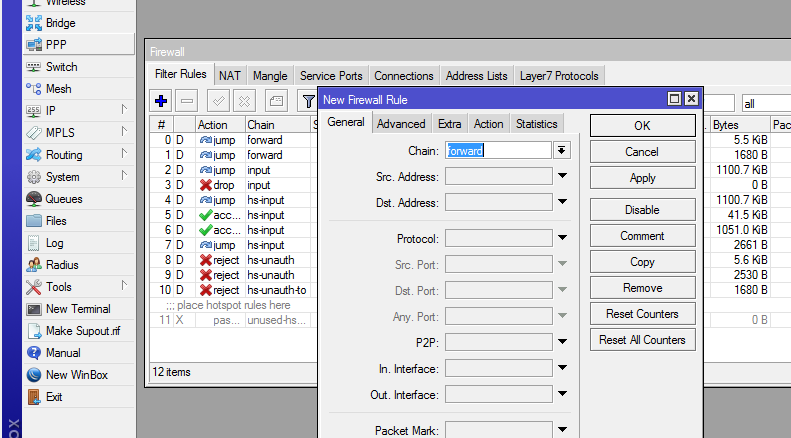
Ketiga, Pindah ke Tab Filter Rules dan masuk ke Tab General dan atur Chain menjadi Forward.
Keempat, masih di Tab yang sama, pindah ke Tab Advanced dan atur Layer 7 Protocol menjadi nama situs yang akan diblokir
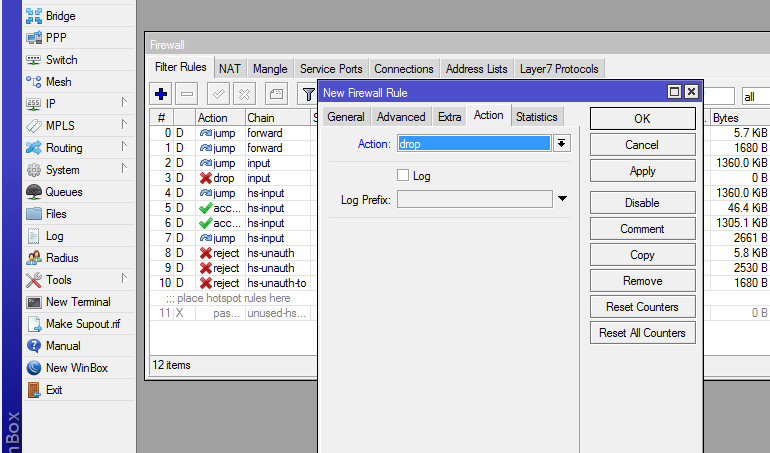
Kelima, masih di Tab yang sama, pindah ke Tab Action dan atur Action menjadi drop klik Apply dan OK.
Keenam, coba buka website/situs yang sudah diblokir, maka website/situs tersebut hanya loading lama dan bahkan tidak bisa loding sama sekali dan langsung gagal.
Lihat juga tutorial ini dalam bentuk video yang sudah saya upload dibawah ini.
Itulah penjelasan singat mengenai Cara Blokir Website pada Mikrotik, bila ada yang kurang jelas silakan ditanyakan dikolom komentar.
Didalam router mikrotik terdapat fitur built-up yang cukup bermanfaat, yaitu adapter bawaan yang tertanam didalam motherboard router mikrotik yaitu adapter WIFI, fitur ini sangat bermanfaat karena dapat digunakan untuk membuat WIFI dengan router mikrotik tanpa menambah access point.
Untuk membuat WIFI/Hotspot di router mikrotik ini membutuhkan beberapa alat :
Router mikrotik yang sudah tertanam WIFI adapter bawaan, contoh router mikrotik yang sudah tertanam adapter WIFI pada bawaan pabrik yaitu RB751U-2HND
Komputer untuk konfigurasi router
Kabel Stright
Sumber Internet
Berikut ini langkah-langkahnya :
Hubungkan kabel UTP dari sumber internet ke ether1, dan kabel dari router ke client di ether2 pada port mikrotik. Atur juga DHCP Client, Firewall, dll seperti pada tutorial sebelumnya yaitu Cara Menghubungkan Mikrotik ke Internet
Masuk ke Tab Wireless, dan pilih wlan 1 dan klik tanda centang diatasnya.
Masih di Tab wireless, double klik wlan 1 dan atur modenya menjadi ap bridge dan SSID menjadi nama WIFI/Hotspot yang akan dibuat, lalu klik Apply dan OK
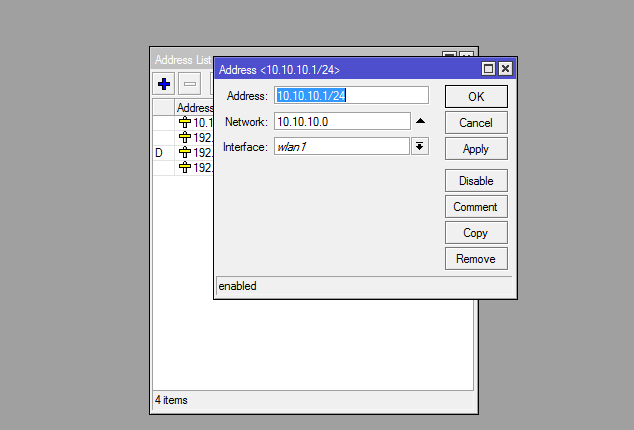
Selanjutnya memberi IP untuk WIFI, masuk ke Tab IP dan pilih addresses dan klik + dan masukan IP 10.10.10.1/24 dan untuk interfacenya pilih wlan1 dan klik Apply lalu OK
Kemudian setelah itu memberi IP Otomatis ke user yang akan menggunakan WIFI nantinya, masuk ke Tab IP lalu DHCP Server dan pilih DHCP Setup, lalu untuk Interface ubah menjadi wlan1 lalu klik next hingga finish
Selanjutnya adalah konfigurasi Hotspot, masuk ke Tab IP dan pilih Hotspot. Setelah itu masuk ke Tab User dan atur Address Pool menjadi dhcp_pool3(menyesuaikan dengan yang ada di dhcp server pada bagian wlan1), atur pula jumlah shared user(meyesuaikan limit pada router, karena jumlah user yang dapat terhubung ke hotspot dibeberapa router tidak unlimited) klik Apply dan OK.
Kemudian setelah itu masih di Tab Hotspot, masuk ke Tab Servers dan atur interface menjadi wlan1 klik next, next, kemudian akan ada tampilan untuk mengatur DNS untuk login masukan saja misalnya wifi.id dan klik next,
Kemudian akan ada tampilan untuk membuat user id untuk admin masukan id dan password yang akan dibuat untuk admin dan klik next hingga finish.
Kemudian langkah terakhr adalah membuat user dan password untuk user nantinya, Masuk ke Tab Users dan masukan Name : Nama untuk user, dan Password : Password untuk user, setelah itu klik Apply dan OK.
Sampai disini langkah Cara Membuat WIFI di Router Mikrotik sudah selesai, tinggal menscan di Smartphone, Laptop atau lainnya yang ada WIFI dan masuk ke browser dan membuka DNS yang sudah dibuat untuk login WIFI(dalam kasus ini saya menggunakan wifi.id dibagian DNS pada langkah diatas) dan memasukan user dan password lalu login.
Lihat juga tutorial ini dalam bentuk video yang sudah saya buat dan sertakan dibawah ini.
Dalam artikel ini akan membahas bagaimana cara menghubungkan router mikrotik dan komputer client agar dapat terhubung ke internet.
Untuk melakukan hal tersebut dibutuhkan :
Komputer untuk client/konfigurasi mikrotik
Software winbox, bisa diunduh di https://download2.mikrotik.com/routeros/winbox/3.11/winbox.exe
Kabel UTP jenis stright
Sumber Internet
Berikut ini langkah-langkahnya :
Hubungkan kabel UTP dari sumber internet ke ether1, dan kabel dari router ke client di ether2 pada port mikrotik
Jalankan program winbox yang sudah diunduh sebelumnya, dan akan muncul tampilan seperti berikut.
(Masuk ke tab Neighbors dan klik alamat address-nya dan klik connect)
Setelah itu muncul tampilan halaman utama dari winbox, biasanya ada perintah untuk mereset konfigurasi atau tidak pada router, hal ini biasanya ada pada router yang masih ada konfigurasinya. Pada kasus saya ini tidak ada pemberitahuan reset/tidak karena belum ada konfigurasinya.
Kemudian selanjutnya konfigurasi IP untuk router, masuk ke Tab IP, pilih Addresses dan pilih tanda + kemudian tambahkan IPnya, misalnya 192.168.12.1/24 dan atur interfacenya menjadi ether(karena posisi client yang saya gunakan untuk konfigurasi mikrotik ini terhubung ke ether2 maka saya pilih ether2) dan klik Apply dan OK
Selanjutnya adalah meminta koneksi internet, masuk ke Tab IP dan pilih DHCP Client dan klik +, setelah itu atur interfacenya menjadi ether1(dalam kasus ini sumber internet dari ether1) dan klik Apply, lihat statusnya hingga bound, dan klik OK
Kemudian setelah itu dilanjut setting DNS Server, masuk ke Tab IP dan pilih DNS Server, masukan DNSnya dikolom Server : 8.8.8.8 dan centang Allow Remote Request klik Apply dan OK
Selanjutnya adalah setting DHCP Server agar Komputer Client mendapat IP otomatis dari router mikrotik, masuk ke Tab IP dan pilih DHCP Server dan pilih DHCP Setup, pilih ether2(dalam kasus ini ether2 yang akan diberi IP otomatis), klik next hingga finish
Selanjutnya adalah setting Firewall-NAT(firewall jenis ini agar IP ditranslantasikan sehingga bisa terhubung ke internet), masuk ke Tab IP dan pilih firewall, masuk ke Tab IP dan pilih firewall, masuk ke Tab NAT dan pilih Tab General dan atur Chain menjadi Srcnat dan Out. Interface menjadi ether1(sumber internet).
Selanjutnya masih di Tab NAT pindah dari Tab General ke Tab Action, dan atur Action menjadi Masquerade, klik Apply dan OK
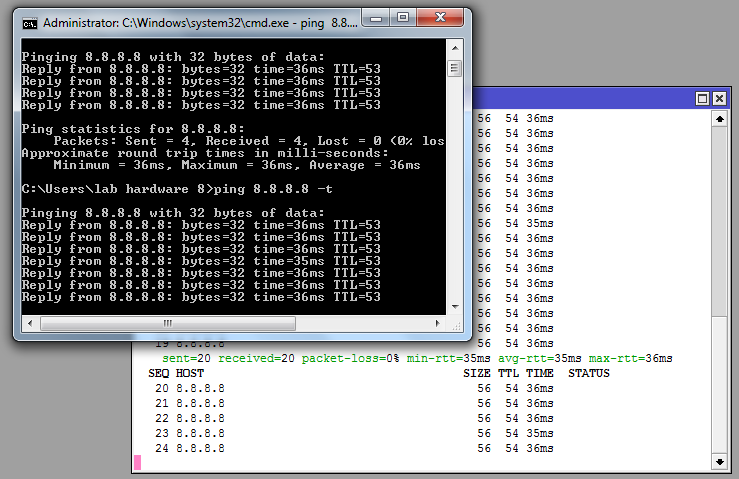
Selanjutnya coba test ping melalui Command Prompt baik dari router mikrotik maupun di OS yang digunakan. Bila hasilnya Replay maka sudah dapat terhubung ke internet.
Lihat juga tutorial ini dalam bentuk video yang sudah saya buat dan sertakan dibawah ini.
Jika kita menginginkan pemantauan dan pengelolaan jaringan yang lebih baik.
Lebih aman (firewall filtering lebih mudah dan lengkap)
Trafik broadcast hanya terkonsentrasi di setiap subnet/network.
koneksi antar public IP network.
koneksi antar Wide Area Network (company, provider, dll)
Klasifikasi Routing
Routing
Routing ⇒ proses untuk meneruskan paket-paket dari sebuah jaringan ke jaringan lainnya melalui internetwork device(Router)
Static routing ⇒ administrator melakukan routing secara manual. Mendefinisikan setiap network tujuan dan gateway yang dilaluinya pada setiap router-router yang akan digunakan.
Dinamic routing ⇒administrator hanya melakukan sedikit konfigurasi (mengaktifkan fungsi dinamic routing) pada setiap router, router-router tersebut otomatis mencari route dan gateway terbaik dari semua network yang terhubung.
Komponen Routing
RIB (Routing Information Base) / Routing Table
FIB (Forwarding Information Base) / Forwarding Table