Terkadang kita perlu menggunakan IP yang berbeda pada instalasi segmen jaringan, entah itu agar terlihat mudah untuk diperbaiki bila ada masalah dijaringan ataupun lainnya. Namun dengan kelas IP yang berbeda ini menyebabkan jaringan satu dengan lainnya tidak bisa saling ping/terhubung. Namun hal tersebut bisa diatasi dengan cara yang akan saya jelaskan sebagi berikut. Pertama, masuk ke Tab IP dan pilih Firewall,
Kedua, masuk Tab NAT dan klik + dan di Tab Chain pilih srcnat dan di bagian Out. Interface atur menjadi ethernet yang akan dihubungkan jaringannya agar bisa ping antara jaringan satu dengan lainnya. Disini posisi router dikonfigurasi diethernet2 maka saya pilih ether3 agar dapat terhubung ke jaringan diether3 klik Apply dan OK.
Ketiga, maka hasilnya akan ada centang seperti dibawah ini.
Keempat, coba ping ke jaringan yang sudah dikonfugurasi sebelumnya. Disini IP saya 192.168.12.254 menembak/ping ke IP 172.168.1.126 dan hasilnya replay/terhubung
Itulah pembahasan mengenai Cara Menghubungkan 2 Jaringan Berbeda Pada Mikrotik, bila ada yang kurang jelas silakan ditanyakan dikolom komentar.
Banyak website ataupun situs-situs yang sangat bermanfaat dan banyak ilmu yang dapat diambil didalamnya, namun juga banyak pula yang disalah gunakan misalnya situs porno, perjudian, atau lainnya yang berdampak negatif. Blokir disini bukan berarti mematikan situs/website untuk selamanya dan tidak bisa diakses lagi, melainkan hanya tidak bisa dibuka dijaringan yang sudah disetting/dikonfigurasi agar tidak bisa membukanya. Dalam tutorial ini, saya akan menjelaskan bagaimana cara memblokir situs-situs atau website yang ada di internet, misalnya disini saya akan memblokir youtube agar tidak bisa diakses di jaringan yang terhubung di router mikrotik saya. Pertama, masuk ke Tab IP dan pilih Firewall, kemudian masuk ke tab Layer 7 Protocol dan klik +
Kedua, masukan pada kolom name : nama situs/website yang akan diblokir, dan untuk kolom dibawahnya masukan domain dari situs/website yang akan diblokir dan klik Apply dan OK.
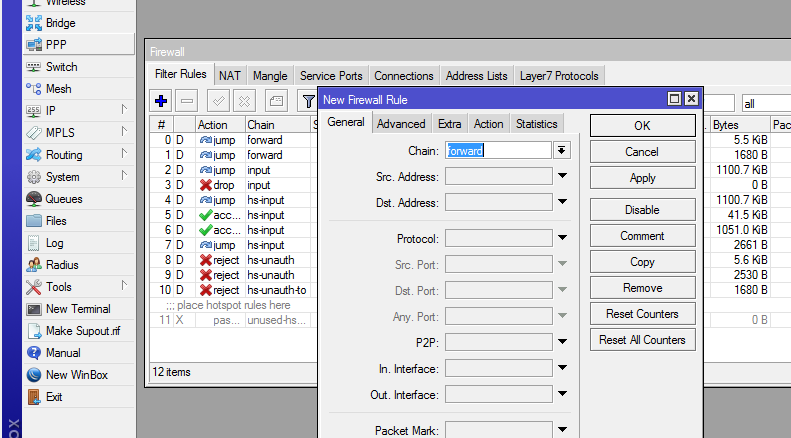
Ketiga, Pindah ke Tab Filter Rules dan masuk ke Tab General dan atur Chain menjadi Forward.
Keempat, masih di Tab yang sama, pindah ke Tab Advanced dan atur Layer 7 Protocol menjadi nama situs yang akan diblokir
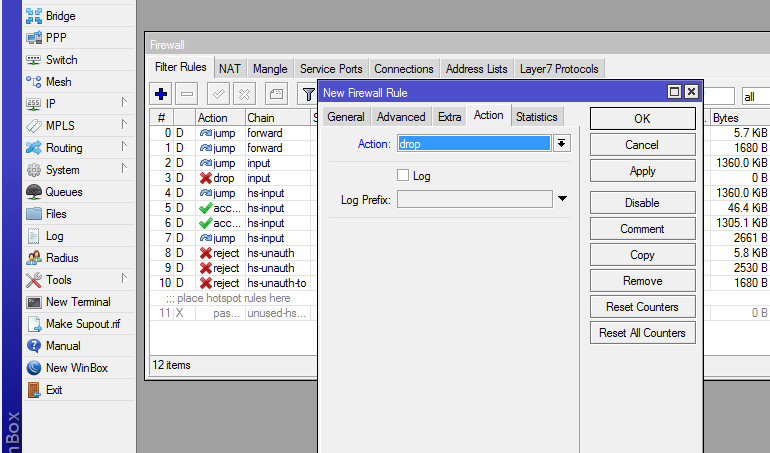
Kelima, masih di Tab yang sama, pindah ke Tab Action dan atur Action menjadi drop klik Apply dan OK.
Keenam, coba buka website/situs yang sudah diblokir, maka website/situs tersebut hanya loading lama dan bahkan tidak bisa loding sama sekali dan langsung gagal.
Lihat juga tutorial ini dalam bentuk video yang sudah saya upload dibawah ini.
Itulah penjelasan singat mengenai Cara Blokir Website pada Mikrotik, bila ada yang kurang jelas silakan ditanyakan dikolom komentar.
Didalam router mikrotik terdapat fitur built-up yang cukup bermanfaat, yaitu adapter bawaan yang tertanam didalam motherboard router mikrotik yaitu adapter WIFI, fitur ini sangat bermanfaat karena dapat digunakan untuk membuat WIFI dengan router mikrotik tanpa menambah access point.
Untuk membuat WIFI/Hotspot di router mikrotik ini membutuhkan beberapa alat :
Router mikrotik yang sudah tertanam WIFI adapter bawaan, contoh router mikrotik yang sudah tertanam adapter WIFI pada bawaan pabrik yaitu RB751U-2HND
Komputer untuk konfigurasi router
Kabel Stright
Sumber Internet
Berikut ini langkah-langkahnya :
Hubungkan kabel UTP dari sumber internet ke ether1, dan kabel dari router ke client di ether2 pada port mikrotik. Atur juga DHCP Client, Firewall, dll seperti pada tutorial sebelumnya yaitu Cara Menghubungkan Mikrotik ke Internet
Masuk ke Tab Wireless, dan pilih wlan 1 dan klik tanda centang diatasnya.
Masih di Tab wireless, double klik wlan 1 dan atur modenya menjadi ap bridge dan SSID menjadi nama WIFI/Hotspot yang akan dibuat, lalu klik Apply dan OK
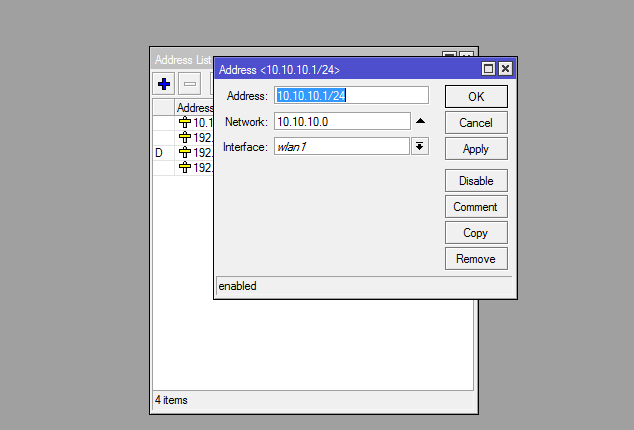
Selanjutnya memberi IP untuk WIFI, masuk ke Tab IP dan pilih addresses dan klik + dan masukan IP 10.10.10.1/24 dan untuk interfacenya pilih wlan1 dan klik Apply lalu OK
Kemudian setelah itu memberi IP Otomatis ke user yang akan menggunakan WIFI nantinya, masuk ke Tab IP lalu DHCP Server dan pilih DHCP Setup, lalu untuk Interface ubah menjadi wlan1 lalu klik next hingga finish
Selanjutnya adalah konfigurasi Hotspot, masuk ke Tab IP dan pilih Hotspot. Setelah itu masuk ke Tab User dan atur Address Pool menjadi dhcp_pool3(menyesuaikan dengan yang ada di dhcp server pada bagian wlan1), atur pula jumlah shared user(meyesuaikan limit pada router, karena jumlah user yang dapat terhubung ke hotspot dibeberapa router tidak unlimited) klik Apply dan OK.
Kemudian setelah itu masih di Tab Hotspot, masuk ke Tab Servers dan atur interface menjadi wlan1 klik next, next, kemudian akan ada tampilan untuk mengatur DNS untuk login masukan saja misalnya wifi.id dan klik next,
Kemudian akan ada tampilan untuk membuat user id untuk admin masukan id dan password yang akan dibuat untuk admin dan klik next hingga finish.
Kemudian langkah terakhr adalah membuat user dan password untuk user nantinya, Masuk ke Tab Users dan masukan Name : Nama untuk user, dan Password : Password untuk user, setelah itu klik Apply dan OK.
Sampai disini langkah Cara Membuat WIFI di Router Mikrotik sudah selesai, tinggal menscan di Smartphone, Laptop atau lainnya yang ada WIFI dan masuk ke browser dan membuka DNS yang sudah dibuat untuk login WIFI(dalam kasus ini saya menggunakan wifi.id dibagian DNS pada langkah diatas) dan memasukan user dan password lalu login.
Lihat juga tutorial ini dalam bentuk video yang sudah saya buat dan sertakan dibawah ini.
Dalam artikel ini akan membahas bagaimana cara menghubungkan router mikrotik dan komputer client agar dapat terhubung ke internet.
Untuk melakukan hal tersebut dibutuhkan :
Komputer untuk client/konfigurasi mikrotik
Software winbox, bisa diunduh di https://download2.mikrotik.com/routeros/winbox/3.11/winbox.exe
Kabel UTP jenis stright
Sumber Internet
Berikut ini langkah-langkahnya :
Hubungkan kabel UTP dari sumber internet ke ether1, dan kabel dari router ke client di ether2 pada port mikrotik
Jalankan program winbox yang sudah diunduh sebelumnya, dan akan muncul tampilan seperti berikut.
(Masuk ke tab Neighbors dan klik alamat address-nya dan klik connect)
Setelah itu muncul tampilan halaman utama dari winbox, biasanya ada perintah untuk mereset konfigurasi atau tidak pada router, hal ini biasanya ada pada router yang masih ada konfigurasinya. Pada kasus saya ini tidak ada pemberitahuan reset/tidak karena belum ada konfigurasinya.
Kemudian selanjutnya konfigurasi IP untuk router, masuk ke Tab IP, pilih Addresses dan pilih tanda + kemudian tambahkan IPnya, misalnya 192.168.12.1/24 dan atur interfacenya menjadi ether(karena posisi client yang saya gunakan untuk konfigurasi mikrotik ini terhubung ke ether2 maka saya pilih ether2) dan klik Apply dan OK
Selanjutnya adalah meminta koneksi internet, masuk ke Tab IP dan pilih DHCP Client dan klik +, setelah itu atur interfacenya menjadi ether1(dalam kasus ini sumber internet dari ether1) dan klik Apply, lihat statusnya hingga bound, dan klik OK
Kemudian setelah itu dilanjut setting DNS Server, masuk ke Tab IP dan pilih DNS Server, masukan DNSnya dikolom Server : 8.8.8.8 dan centang Allow Remote Request klik Apply dan OK
Selanjutnya adalah setting DHCP Server agar Komputer Client mendapat IP otomatis dari router mikrotik, masuk ke Tab IP dan pilih DHCP Server dan pilih DHCP Setup, pilih ether2(dalam kasus ini ether2 yang akan diberi IP otomatis), klik next hingga finish
Selanjutnya adalah setting Firewall-NAT(firewall jenis ini agar IP ditranslantasikan sehingga bisa terhubung ke internet), masuk ke Tab IP dan pilih firewall, masuk ke Tab IP dan pilih firewall, masuk ke Tab NAT dan pilih Tab General dan atur Chain menjadi Srcnat dan Out. Interface menjadi ether1(sumber internet).
Selanjutnya masih di Tab NAT pindah dari Tab General ke Tab Action, dan atur Action menjadi Masquerade, klik Apply dan OK
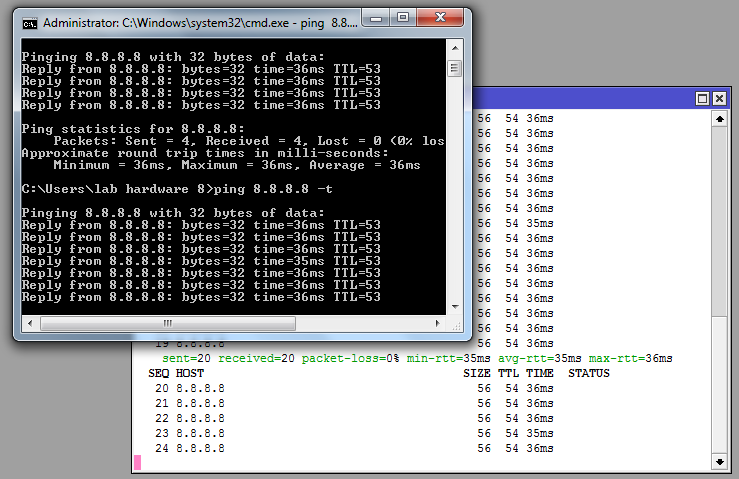
Selanjutnya coba test ping melalui Command Prompt baik dari router mikrotik maupun di OS yang digunakan. Bila hasilnya Replay maka sudah dapat terhubung ke internet.
Lihat juga tutorial ini dalam bentuk video yang sudah saya buat dan sertakan dibawah ini.
Setelah kita melakukan install ulang pada komputer ataupun laptop, tentu pastinya semua program menjadi terhapus karena program atau software tersebut terpasang pada disk C:/ khususnya pada Microsoft Windows. Oleh karena itu saya mendata beberapa software yang wajib anda install setelah melakukan install ulang. Berikut 1. Driver Ya, mingkin anda bertanya kenapa yang harus diinstall pada urutan pertama adalah driver? karena driver ini adalah software yang mengacu pada komponen perangkat lunak yang mengizinkan sistem komputer untuk berkomunikasi dengan perangkat keras. Sebagian besar perangkat keras, tidak dapat berjalan tanpa driver yang cocok yang terinstal di dalam sistem operasi. Untuk sumber drivernya sendiri bisa dari DVD bawaan asli dari vendor pembuat komputer atau laptop yang ada miliki, bisa juga menggunduhnya di internet. 2. Office Office sendiri pada dasarnya di tunjukan kepada perkantoran namun seiring perkembangannya zaman office banyak digunakan untuk umum, baik itu personal, instansi, dan masih banyak lagi. Software ini wajib anda instal untuk membantu anda seperti mengerjakan tugas, mengetik, dan lain-lain. Rekomendasi software : Microsoft Office(berbayar). 3. Multimedia Multimedia sendiri terdiri dari 3 unsur yaitu bisa berupa teks, photo, suara dan video. Yang saya maksud disini adalah software seperti pemutar music, pemutar videos, dan lain-lain. Software ini sangat penting, terutama bagi anda yang gembar mendengarkan music, menonton video, dan lain-lain. Rekomendasi software : MPC(freeware). 4. Utility Utility adalahi perangkat lunak komputer yang dibuat untuk membantu proses analisis, konfigurasi, optimasi, dan membantu pengelolaan komputer, contohnya adalah anti virus. Rekomendasi : Avast Anti Virus. 5. Game. Game, semua orang membutuhkan hiburan bukan. Saya merekomendasikan kepada anda untuk menginstall game pada komputer atau laptop anda untuk mengisi waktu luang anda atau mungkin anda sedang malas, jadi anda bisa bermain game di komputer atau laptop anda. Itulah 5 Software yang Harus diinstall Setelah Instal Ulang. Semoga dapat bermanfaat. Jangan lupa untuk di Share ya.
Pada kesempatan kali ini saya akan membagikan artikel tentang Kelebihan dan Kekurangan Sistem Operasi Berbasis CLI. Mungkin bila anda belum mengetahui apa itu Sistem Operasi Berbasis CLI silakan baca artikel saya sebelumnya, yaituMengenal Sistem Operasi Komputer. Baik langsung saja berikut penjelasannya.
Kelebihan Sistem Operasi berbasis CLI. Kelebihan 1 : Membuat anda menjadi ahli keyboard
Sadar ataupun tidak ketika anda lebih sering menggunakan keyboard daripada menggunakan mouse untuk melakukan interupsi/perintah, anda sedikit demi sedikit menjadi hafal tata letak huruf dalam keyboard tanpa harus melihat keyboard. Kelebihan 2 : CLI tidak banyak tanya.
Didalam sistem operasi GUI pasti anda pernah ditanya apakah anda benar-benar akan melakukan/memberikan suatu perintah. misalnya ingin menghapus folder maka akan keluar jendela dengan pesan kurang lebih seperti berikut "Are you sure you want to move this folder to the Recycle Bin?" kemudian anda harus mengklik Yes. Sedangkan di CLI kita tinggal mencari file/data kemudian kita hapus dengan perintah untuk menghapus file/data yang ditentukan. Kelebihan 3 : CLI banyak digunakan untuk server
Karena CLI ini tidak mengandung unsur yang berupa grafis, maka peforma CLI pun jauh lebih baik daripada GUI. Sehingga banyak digunakan untuk membangun server jaringan dengan alasan karena CLI itu lebih stabil. Contohnya adalah Debian Server. Kelebihan 4 : Ukuran OSnya lebih kecil.
Ini sangatlah jelas mengapa ukuran OS CLI mayoritas lebih kecil daripada OS GUI, itu karena CLI hanya dapat menampilkan data yang berupa teks saja. Kelebihan 5 : Jarang diserang virus.
Selain 4 kelebihan diatas OS CLI juga jarang diserang virus, terutama OS distro dari Linux yang banyak dikenal tidak mudah diserang virus.
Selain memiliki beberapa contoh kelebihan diatas OS CLI juga memiliki beberapa kekurangan diantaranya. Kekurangan 1: Membingungkan Bagi orang yang awam menggunakan OS jenis CLI mungkin sangat membingungkan, karena tampilannya hanya ada teks saja. Namun kita bisa belajar secara otodidak (belajar sendiri) melalui internet ataupun media lainnya. Kekurangan 2 :Salah perintah bisa fatal. Berhubungan OS jenis CLI ini tidak banyak tanya maka akan secara otomatis melaksanakan perintah yang kita interupsikan/masukan. Misalnya saja kita sedang berada dalam suatu folder dan kemudian kita salah memberikan interupsi misalnya ingin mengubah nama foldernya tetapi malah salah menghapus.
Mungin itu saja yang dapat saya sampaikan tentang Kelebihan dan Kekurangan Sistem Operasi Berbasis CLI. Semoga dapat bermanfaat bagi pembaca sekalian. Bila ada kekurangan dari apa yang saya tulis diatas anda dapat menambahkannya di kolom komentar. Dan tentunya jangan lupa Share ya.
Taukah anda bahwa setiap PC (Personal Computer) harus tertanam sebuah sistem operasi atau dalam bahasa inggrisnya"Operating System" dan sering disebut juga dengan OS. Lalu apa yang dimaksud sistem operasi itu, apa kegunaannya, dan seberapa penting sistem operasi itu? dalam artikel ini saya akan mencoba menjelaskan tentang sistem operasi.
Pertama-tama saya mulai dari pengertiannya terlebih dahulu, akan tetapi disini saya akan memberikan 2 pengertian namun pada dasarnya intinya sama..
Pengertian 1
Sistem operasi adalah sebuah perangkat lunak atau software yang bertugas untuk mengatur, mengendalikan perangkat keras dan memberikan kemudahan bagi pengguna komputer dalam mengoperasikan/menggunakan komputer.
Pengertian 2
Sistem operasi adalah perangkat lunak yang berfungsi sebagai dasar pengoperasian komputer, sehingga lalu lintas data bisa berjalan dengan lancar dan memungkinkan terjadinya komunikasi antara komputer dengan pengguna.
Jadi bila kita ibaratkan dengan sebuah botol dan air, maka sistem operasi adalah botolnya sedangkan program aplikasi adalah airnya
Setelah mengetahui apa itu sistem operasi, selanjutnya saya akan jelaskan jenis sistem operasi berdasarkan interface (Tampilan). Sistem operasi memiliki 2 jenis interface yaitu Command Line interface (CLI) atau bisa juga disebut dengan Text Base Shell dan Graphical User Interface (GUI). Apa maksud CLI dan GUI berikut penjelasannya. Sistem operasi berbasis CLI adalah sistem operasi yang semua perintahnya menggunakan tulisan/teks. Contoh : DOS, Debian Server, Ubuntu Server, UNIX. Berikut adalah contoh tampilan OS berbasis CLI.
Sistem operasi berbasis GUI adalah sistem operasi yang perintahnya menggunakan gambar/ikon-ikon tertentu dan tulisan. Contoh : Windows XP, Windows 7, Windows 8, Windows 8, Macintosh, Ubuntu GUI, Debian GUI. Berikut adalah contoh tampilan OS berbasis GUI.
Setelah mengetahui jenis interface dari sistem operasi, berikutnya dilanjut dengan penjelasan tentang peranan dan fungsi sistem operasi. Berikut penjelasannya.
Sebagai Kernel, yaitu program yang secara terus-menerus berjalan (Running) selama komputer dijalankan.
Sebagai Guardian, yaitu menyediakan kontrol akses yang melindungi file dan memberikan pengawasan terhadap proses pembacaan, penulisan/eksekusi data dan program.
Sebagai Gotekeeper, yaitu mengendalikan siapa saja yang berhak masuk (log) kedalam sistem dan mengawasi tindakan apa saja yang dilakukan ketika telah masuk dalam sistem.
Dari penjelasan yang sudah saya jabarkan diatas tentang Mengenal Sistem Operasi semoga dapat bermanfaat bagi pembaca sekalian. Jangan lupa untuk share artikel ini. Terima kasih.
Sebagaimana kita ketahui bahwa komputer terkandung BIOS (Basic Input Output System). Ketika Komputer dinyalakan maka BIOS akan memeriksa semua perangkat keras yang terpasang dengan komputer, apakah dalam keadaan normal/tidak.
Melalui POST (Power On Self Test) kita dapat mengetahui gejala yang akan timbul, yang selanjutnya akan dilakukan tindakan.
Prosedur Post
BIOS akan melakukan proses POST sesaat setelah komputer dinyalakan dan melakukan booting Sistem Operasi. Berikut adalah prosedur POST.
Test CPU : interupsi ditutup, pengetesan flag internal dan pengetesan register internal.
Test Checksum ROM BIOS : Pengetesan Checksum ROM BIOS, hasil Checksum harus 0.
Test timer 1: Timer 1 8253 diprogram pada operasi mode 2. pengecekan pada akses dasar pencacah.
Test DMAC : Pengetesan pada semua saluran register DMA, inisialisasi saluran 0 DMA, inisialisasi timer 1, kemudian memulai siklus refresh.
Test 16 KB DRAM : Pengetesan pada 5 pattern yang berada AHH, 55H, FFH, 01H, 00H maka akan ditulis dan dibaca kembali.
Inisialisasi Interupt Controller : Control word dikirim untuk inisialisasi mode interupsim pengetesan vektor interupsi di memori.
Test interupt Controller : Setting dan pengetesan ulang register interupsi, menempatkan smua stock kesalahan interupsi.
Inisialisasi Timer 0 : Timer 0 diinisialisasikan pada operasi mode 3, check timer 0.
Test CRT Controller : Test RAM Video, cek sebagian parity error, setup mode video melalui pembacaan konfigurasi, pengujian perwaktuan dan signal sinkronisasi gambar.
Test DRAM diatas 16 KB, pengetesan pada 5 pattern yang berbeda AAH, 55H, FFH, 01H, 00H maka akan ditulis dan dibaca kembali. jika ada kesalahan maka akan ditampilkan alamat kesalahan dan data dilayar.
Test keyboard : dengan kondisi keyboard reset dan akan mengecek penekanan kunci pada keyboard.
Test Disk Drive : maka akan di cek semua card adapter disket dan disk drive yang terpasang pada komputer yang kemudian POST akan memanggil sistem operasi dari disk.
Dari penjelasan nomer 1 hingga nomer 12 dapat disimpulkan sebagai berikut :
Test 1 (Basic System) yaitu pengecekan power supply, MPU, BUS dan ROM.
Test 2 (Extended System) yaitu pengecekan System timer DMAC, 16 KB dilokasi awal DRAM dan PIC.
Test 3 (Display) yaitu pengecekan system pengendali signal video pada memory card dan VRAM.
Test 4 (Memory) yaitu pengecekan lokasi DRAM diatas 16 KB dengan cara di samping.
Test 5 (keyboard) yaitu pengecekan Keyboard.
Test 6 (Drive) yaitu pengecekan adapter card dan peripheral disk drive dan harddisk.
Dari penjelasan yang saya jabarkan di atas tentang Dasar Mendiagnosa PC semoga dapat bermanfaat bagi pembaca semua, terutama bagi siswa SMK jurusan Teknik Komputer dan Jaringan.