Tampilkan postingan dengan label Tips dan Trik. Tampilkan semua postingan

Cara Menghubungkan 2 Jaringan Berbeda Pada Mikrotik

2


Terkadang kita perlu menggunakan IP yang berbeda pada instalasi segmen jaringan, entah itu agar terlihat mudah untuk diperbaiki bila ada masalah dijaringan ataupun lainnya. Namun dengan kelas IP yang berbeda ini menyebabkan jaringan satu dengan lainnya tidak bisa saling ping/terhubung. Namun hal tersebut bisa diatasi dengan cara yang akan saya jelaskan sebagi berikut.


Pertama, masuk ke Tab IP dan pilih Firewall,


Kedua, masuk Tab NAT dan klik + dan di Tab Chain pilih srcnat dan di bagian Out. Interface atur menjadi ethernet yang akan dihubungkan jaringannya agar bisa ping antara jaringan satu dengan lainnya. Disini posisi router dikonfigurasi diethernet2 maka saya pilih ether3 agar dapat terhubung ke jaringan diether3 klik Apply dan OK.


Ketiga, maka hasilnya akan ada centang seperti dibawah ini.


Keempat, coba ping ke jaringan yang sudah dikonfugurasi sebelumnya. Disini IP saya 192.168.12.254 menembak/ping ke IP 172.168.1.126 dan hasilnya replay/terhubung


Itulah pembahasan mengenai Cara Menghubungkan 2 Jaringan Berbeda Pada Mikrotik, bila ada yang kurang jelas silakan ditanyakan dikolom komentar.

Cara Blokir Website pada Mikrotik

0


Banyak website ataupun situs-situs yang sangat bermanfaat dan banyak ilmu yang dapat diambil didalamnya, namun juga banyak pula yang disalah gunakan misalnya situs porno, perjudian, atau lainnya yang berdampak negatif. Blokir disini bukan berarti mematikan situs/website untuk selamanya dan tidak bisa diakses lagi, melainkan hanya tidak bisa dibuka dijaringan yang sudah disetting/dikonfigurasi agar tidak bisa membukanya.

Dalam tutorial ini, saya akan menjelaskan bagaimana cara memblokir situs-situs atau website yang ada di internet, misalnya disini saya akan memblokir youtube agar tidak bisa diakses di jaringan yang terhubung di router mikrotik saya.

Pertama, masuk ke Tab IP dan pilih Firewall, kemudian masuk ke tab Layer 7 Protocol dan klik +


Kedua, masukan pada kolom name : nama situs/website yang akan diblokir, dan untuk kolom dibawahnya masukan domain dari situs/website yang akan diblokir dan klik Apply dan OK.


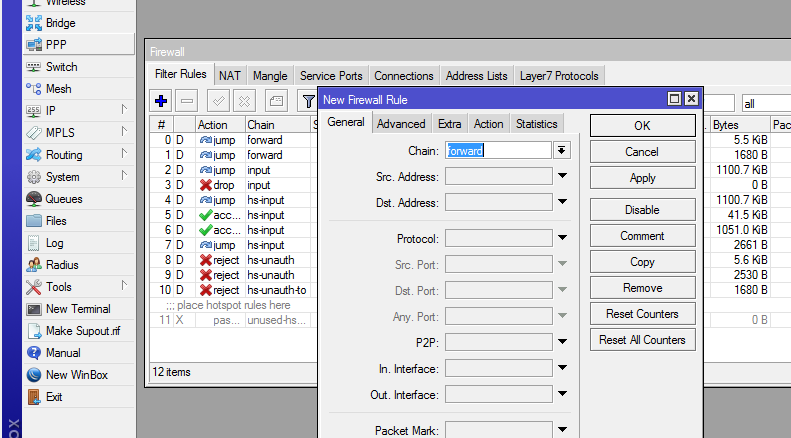
Ketiga, Pindah ke Tab Filter Rules dan masuk ke Tab General dan atur Chain menjadi Forward.


Keempat, masih  di Tab yang sama, pindah ke Tab Advanced dan atur Layer 7 Protocol menjadi nama situs yang akan diblokir


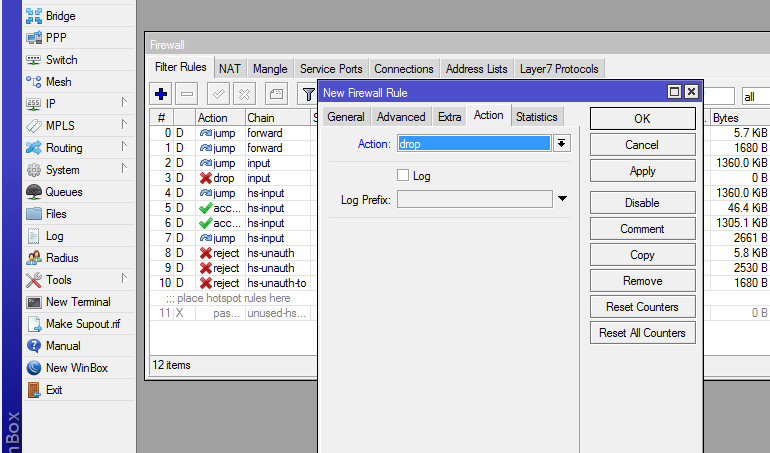
Kelima, masih di Tab yang sama, pindah ke Tab Action dan atur Action menjadi drop klik Apply dan OK.


Keenam, coba buka website/situs yang sudah diblokir, maka website/situs tersebut hanya loading lama dan bahkan tidak bisa loding sama sekali dan langsung gagal.


Lihat juga tutorial ini dalam bentuk video yang sudah saya upload dibawah ini.


Itulah penjelasan singat mengenai Cara Blokir Website pada Mikrotik, bila ada yang kurang jelas silakan ditanyakan dikolom komentar.

Cara Membuat WIFI di Router Mikrotik

1

Didalam router mikrotik terdapat fitur built-up yang cukup bermanfaat, yaitu adapter bawaan yang tertanam didalam motherboard router mikrotik yaitu adapter WIFI, fitur ini sangat bermanfaat karena dapat digunakan untuk membuat WIFI dengan router mikrotik tanpa menambah access point.

Untuk membuat WIFI/Hotspot di router mikrotik ini membutuhkan beberapa alat :
  • Router mikrotik yang sudah tertanam WIFI adapter bawaan, contoh router mikrotik yang sudah tertanam adapter WIFI pada bawaan pabrik yaitu RB751U-2HND
  • Komputer untuk konfigurasi router
  • Kabel Stright
  • Sumber Internet
Berikut ini langkah-langkahnya :

Hubungkan kabel UTP dari sumber internet ke ether1, dan kabel dari router ke client di ether2 pada port mikrotik. Atur juga DHCP Client, Firewall, dll seperti pada tutorial sebelumnya yaitu Cara Menghubungkan Mikrotik ke Internet

Masuk ke Tab Wireless, dan pilih wlan 1 dan klik tanda centang diatasnya.

Masih di Tab wireless, double klik wlan 1 dan atur modenya menjadi ap bridge dan SSID menjadi nama WIFI/Hotspot yang akan dibuat, lalu klik Apply dan OK

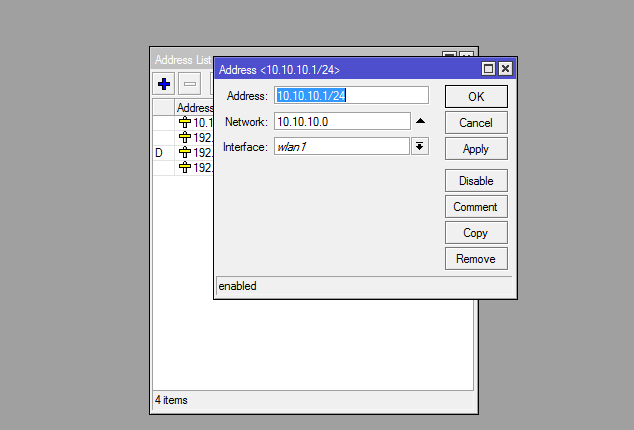
Selanjutnya memberi IP untuk WIFI, masuk ke Tab IP dan pilih addresses dan klik + dan masukan IP 10.10.10.1/24 dan untuk interfacenya pilih wlan1 dan klik Apply lalu OK

Kemudian setelah itu memberi IP Otomatis ke user yang akan menggunakan WIFI nantinya, masuk ke Tab IP lalu DHCP Server dan pilih DHCP Setup, lalu untuk Interface ubah menjadi wlan1 lalu klik next hingga finish

Selanjutnya adalah konfigurasi Hotspot, masuk ke Tab IP dan pilih Hotspot. Setelah itu masuk ke Tab User dan atur Address Pool menjadi dhcp_pool3(menyesuaikan dengan yang ada di dhcp server pada bagian wlan1), atur pula jumlah shared user(meyesuaikan limit pada router, karena jumlah user yang dapat terhubung ke hotspot dibeberapa router tidak unlimited) klik Apply dan OK.


Kemudian setelah itu masih di Tab Hotspot, masuk ke Tab Servers dan atur interface menjadi wlan1 klik next, next,  kemudian akan ada tampilan untuk mengatur DNS untuk login masukan saja misalnya wifi.id dan klik next, 


Kemudian akan ada tampilan untuk membuat user id untuk admin masukan id dan password yang akan dibuat untuk admin dan klik next hingga finish.


Kemudian langkah terakhr adalah membuat user dan password untuk user nantinya, Masuk ke Tab Users dan masukan Name : Nama untuk user, dan Password : Password untuk user, setelah itu klik Apply dan OK. 


Sampai disini langkah Cara Membuat WIFI di Router Mikrotik sudah selesai, tinggal menscan di Smartphone, Laptop atau lainnya yang ada WIFI dan masuk ke browser dan membuka DNS yang sudah dibuat untuk login WIFI(dalam kasus ini saya menggunakan wifi.id dibagian DNS pada langkah diatas) dan memasukan user dan password lalu login.


Lihat juga tutorial ini dalam bentuk video yang sudah saya buat dan sertakan dibawah ini.


Cara Menghubungkan Mikrotik ke Internet

1


Dalam artikel ini akan membahas bagaimana cara menghubungkan router mikrotik dan komputer client agar dapat terhubung ke internet.

Untuk melakukan hal tersebut dibutuhkan :
  • Komputer untuk client/konfigurasi mikrotik
  • Software winbox, bisa diunduh di https://download2.mikrotik.com/routeros/winbox/3.11/winbox.exe
  • Kabel UTP jenis stright
  • Sumber Internet
Berikut ini langkah-langkahnya :

Hubungkan kabel UTP dari sumber internet ke ether1, dan kabel dari router ke client di ether2 pada port mikrotik

Jalankan program winbox yang sudah diunduh sebelumnya, dan akan muncul tampilan seperti berikut.
(Masuk ke tab Neighbors dan klik alamat address-nya dan klik connect)


Setelah itu muncul tampilan halaman utama dari winbox, biasanya ada perintah untuk mereset konfigurasi atau tidak pada router, hal ini biasanya ada pada router yang masih ada konfigurasinya. Pada kasus saya ini tidak ada pemberitahuan reset/tidak karena belum ada konfigurasinya.

Kemudian selanjutnya konfigurasi IP untuk router, masuk ke Tab IP, pilih Addresses dan pilih tanda + kemudian tambahkan IPnya, misalnya 192.168.12.1/24 dan atur interfacenya menjadi ether(karena posisi client yang saya gunakan untuk konfigurasi mikrotik ini terhubung ke ether2 maka saya pilih ether2) dan klik Apply dan OK


Selanjutnya adalah meminta koneksi internet, masuk ke Tab IP dan pilih DHCP Client dan klik +, setelah itu atur interfacenya menjadi ether1(dalam kasus ini sumber internet dari ether1) dan klik Apply, lihat statusnya hingga bound, dan klik OK


Kemudian setelah itu dilanjut setting DNS Server, masuk ke Tab IP dan pilih DNS Server, masukan DNSnya dikolom Server : 8.8.8.8 dan centang Allow Remote Request klik Apply dan OK


Selanjutnya adalah setting DHCP Server agar Komputer Client mendapat IP otomatis dari router mikrotik, masuk ke Tab IP dan pilih DHCP Server dan pilih DHCP Setup, pilih ether2(dalam kasus ini ether2 yang akan diberi IP otomatis), klik next hingga finish
 

Selanjutnya adalah setting Firewall-NAT(firewall jenis ini agar IP ditranslantasikan sehingga bisa terhubung ke internet), masuk ke Tab IP dan pilih firewall, masuk ke Tab IP dan pilih firewall, masuk ke Tab NAT dan pilih Tab General dan atur Chain menjadi Srcnat dan Out. Interface menjadi ether1(sumber internet).


Selanjutnya masih di Tab NAT pindah dari Tab General ke Tab Action, dan atur Action menjadi Masquerade, klik Apply dan OK


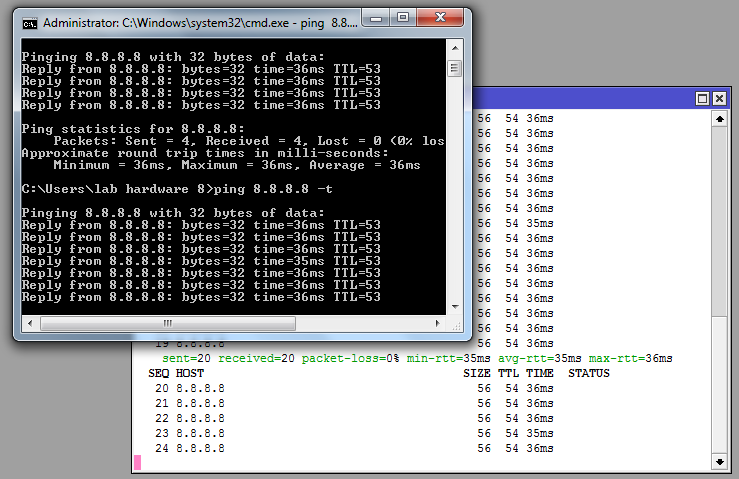
Selanjutnya coba test ping melalui Command Prompt baik dari router mikrotik maupun di OS yang digunakan. Bila hasilnya Replay maka sudah dapat terhubung ke internet.


Lihat juga tutorial ini dalam bentuk video yang sudah saya buat dan sertakan dibawah ini.


Mengenal Bahasa Pemrograman Web

3


Baik pada artikel kali ini saya akan membahas tentang bahasa pemrograman web. Sebelum melangkah lebih jauh mari kita mengenal terlebih dahulu apa itu pemrograman web.

Pemrograman diartikan proses perbuatan program, sedangkan definisi Web sendiri adalah : kumpulan situs internet yang dapat menampilkan teks, grafik, suara dan sumber daya melalui protokol transfer hypertext.

Banyak orang mengenal web dengan istilah WWW (world wide web), World Wide Web sendiri adalah layanan internet yang paling populer saat ini di internet mulai dikenal dan digunakan secara luas. WWW adalah halaman-halaman website yang dapat saling terkoneksi satu dengan lainnya (hyperlink) yang membentuk samudra belantara informasi. WWW berjalan dengan protokol HyperText Transfer Protokol (HTTP). Halaman Web merupakan file teks murni (plain text) yang berisi sintaks-sintaks HTML yang dapat dibuka/dilihat/diterjemahkan dengan Browser.

Lalu apa saja bahasa yang digunakan dalam Pemrograman Web, berikut ulasannya.


HTML
HyperText Markup Language (HTML) adalah sebuah bahasa markup yang digunakan untuk membuat sebuah halaman web dan menampilkan berbagai informasi di dalam sebuah browser Internet.

HTML saat ini merupakan standar Internet yang didefinisikan dan dikendalikan penggunaannya oleh World Wide Web Consortium (W3C). HTML berupa kode-kode tag yang menginstruksikan browser untuk menghasilkan tampilan sesuai dengan yang diinginkan oleh pembuat web itu sendiiri. Sebuah file yang merupakan file HTML dapat dibuka dengan menggunakan browser web seperti Mozilla Firefox, Internet Explorer, Google Chrome dll.


XHTML
XHTML adalah bahasa markup penerus dan pengembangan dari HTML yang memiliki kemampuan yang kurang lebih mirip HTML, tapi dengan aturan sintaks yang lebih ketat. HTML merupakan aplikasi dari SGML (Standard Generalized Markup Language) yang sangat fleksibel, sedangkan XHTML adalah aplikasi dari XML, turunan SGML yang lebih terbatas.


PHP

Hypertext Preprocessor atau lebih sering disebut PHP adalah bahasa pemrograman script yang paling banyak dipakai saat ini. PHP pertama kali dibuat oleh Rasmus Lerdorf pada tahun 1995. Pada waktu itu PHP masih bernama FI (Form Interpreted), yang wujudnya berupa sekumpulan script yang digunakan untuk mengolah data form dari web. PHP banyak dipakai untuk membuat situs web yang dinamis.


XML

Extensible Markup Language atau lebih sering disebut XML adalah bahasa markup serbaguna yang direkomendasikan W3C untuk mendeskripsikan berbagai macam data. XML menggunakan markup tags seperti halnya HTML namun penggunaannya tidak terbatas pada tampilan halaman web saja. XML merupakan suatu metode dalam membuat penanda/markup pada sebuah dokumen.


CSS

Cascading Style Sheets atau lebih sering disebut CSS adalah suatu bahasa stylesheet yang digunakan untuk mengatur tampilan suatu web yang ditulis dalam bahasa markup. Penggunaan yang paling umum dari CSS adalah untuk memformat halaman web yang ditulis dengan HTML dan XHTML. Walaupun demikian, bahasanya sendiri dapat dipergunakan untuk semua jenis dokumen XML termasuk SVG dan XUL. Spesifikasi CSS diatur oleh World Wide Web Consortium (W3C).


Javascript
Javascript adalah bahasa scripting yang handal yang berjalan pada sisi client. JavaScript merupakan sebuah bahasa scripting yang dikembangkan oleh Netscape. Untuk menjalankan script yang ditulis dengan JavaScript kita membutuhkan JavaScript-enabled browser yaitu browser yang mampu menjalankan JavaScript.


jQuery
jQuery adalah pustaka JavaScript lintas-platform yang didesain untuk menyederhanakan client-side scripting pada HTML. Dewasa ini, jQuery merupakan pustaka JavaScript yang paling populer, dengan 65% pemasangan dari 10 juta situs Web dengan pengunjung tertinggi. jQuery adalah gratis, dan bersifat kode sumber terbuka dibawah lisensi MIT.


ASP
ASP adalah singkatan dari Active Server Pages yang merupakan salah satu bahasa pemograman web untuk menciptakan halaman web yang dinamis. ASP merupakan salah satu produk teknologi yang disediakan oleh Microsoft. ASP bekerja pada web server dan merupakan server side scripting.


WML
WML adalah kepanjangan dari Wireless Markup Language, yaitu bahasa pemrograman yang digunakan dalam aplikasi berbasis XML (Extensible Markup Langauge). WML adalah bahasa pemrograman yang digunakan dalam aplikasi wireless. WML merupakan analogi dari HTML yang berjalan pada protocol nirkabel.


PERL
Perl adalah bahasa pemrograman untuk mesin dengan sistem operasi Unix (SunOS, Linux, BSD, HP-UX), juga tersedia untuk sistem operasi seperti DOS, Windows, BeOS, VMS, EBCDIC, dan PocketPC. PERL merupakan bahasa pemograman yang mirip bahasa pemograman C.

CFM
CFM dibuat menggunakan tag ColdFusion dengan software Adobe ColdFusion/BlueDragon /Coldfusion Studio. Syntax coldfusion berbasis html.


Dari penjelasan yang saya jabarkan di atas tentang Bahasa Pemrograman yang Digunakan Untuk Membuat Web semoga dapat bermanfaat bagi pembaca semua, terutama bagi siswa SMK jurusan Teknik Komputer Jaringan dan RPL.